

ID, Bahasa: Bahasa Indonesia
Bahasa
ID, Bahasa: Bahasa Indonesia
Pusat bantuan
Panduan dan jawaban untuk mengelola organisasi Anda di Anggota.
Memasang aplikasi klub di ponsel
Progressive web app (PWA) adalah situs web yang bisa dipasang di ponsel seperti aplikasi: punya ikon sendiri di layar utama dan terbuka layar penuh, tanpa bilah alamat browser dan tanpa toko aplikasi.
Portal anggota Anda bekerja seperti ini. Anggota cukup menambahkannya ke ponsel sekali, dan sejak itu ikon klub Anda ada di layar utama mereka di samping aplikasi lainnya. Satu ketukan langsung membuka beranda anggota mereka: keanggotaan, kartu, dan kabar klub Anda.
Yang didapat anggota Anda
- Nama dan ikon klub Anda di layar utama mereka, diambil dari logo dan warna merek Anda. Tidak ada yang perlu Anda atur.
- Beranda anggota, layar penuh, dengan tab portal di bagian bawah seperti aplikasi lain.
- Kartu, acara, dan halaman direktori tetap bisa dibuka tanpa sinyal. Kartu terbuka dari aplikasi di layar utama saat di pintu masuk, di aula basement, atau di lapangan tanpa sinyal, begitu juga acara mendatang dan listing mitra yang pernah mereka lihat (lihat di bawah).
- Tidak ada yang perlu diunduh atau diperbarui. Ini tetap portal anggota yang sama, jadi setiap perubahan Anda langsung terlihat.
Bisa dipakai di ponsel Android (Chrome, Samsung Internet, dan lainnya) dan di iPhone (Safari, Chrome, Firefox, dan Edge).
Yang tetap bisa dibuka tanpa sinyal
Aplikasi menyimpan salinan halaman yang paling mungkin dibutuhkan anggota di pintu masuk atau di perjalanan, jadi tetap terbuka tanpa sinyal. Setiap kali anggota membuka aplikasi saat ada sinyal, salinan ini diperbarui di latar belakang.
| Disimpan di ponsel | Kapan |
|---|---|
| Kartu keanggotaan | Setelah dibuka sekali saat ada sinyal. Kartu menunjukkan kapan disimpan dan tanggal berlaku keanggotaan. Memindai kode QR-nya tetap memeriksa status terkini. |
| Profil | Diperbarui saat aplikasi dibuka (kecuali disimpan dalam 30 menit terakhir). |
| Daftar acara (halaman pertama) | Diperbarui saat aplikasi dibuka, dengan cara yang sama. |
| Halaman acara mendatang | Hingga 10, yang terdekat lebih dulu: acara yang dipesan anggota dalam 60 hari ke depan didahulukan, lalu acara lain dalam 14 hari ke depan (satu tanggal untuk acara berulang). Acara yang dibatalkan tidak disimpan. |
| Halaman direktori (daftar mitra dan usaha anggota) | Daftar direktori biasa (bukan hasil pencarian, filter, atau halaman berikutnya) dan setiap listing yang pernah dilihat anggota. Direktori bisa besar, jadi hanya halaman yang dibuka yang disimpan. |
Tanpa sinyal, halaman yang disimpan menampilkan Tidak ada sinyal: menampilkan salinan tersimpan di atas. Halaman hanya bisa dibaca: formulir, pemesanan, dan tautan yang keluar dari area anggota menunggu koneksi. Halaman yang belum pernah disimpan memberi tahu bahwa perlu koneksi, dengan kartu tinggal satu ketukan.
Halaman tersimpan dihapus saat anggota keluar atau orang lain masuk di ponsel itu. Kartu tetap ada setelah keluar, jadi tetap bisa dibuka di pintu masuk. Kartu diganti saat anggota lain masuk.
Di mana anggota menemukannya di portal anggota
Anggota melihatnya di dua tempat, hanya di ponsel.
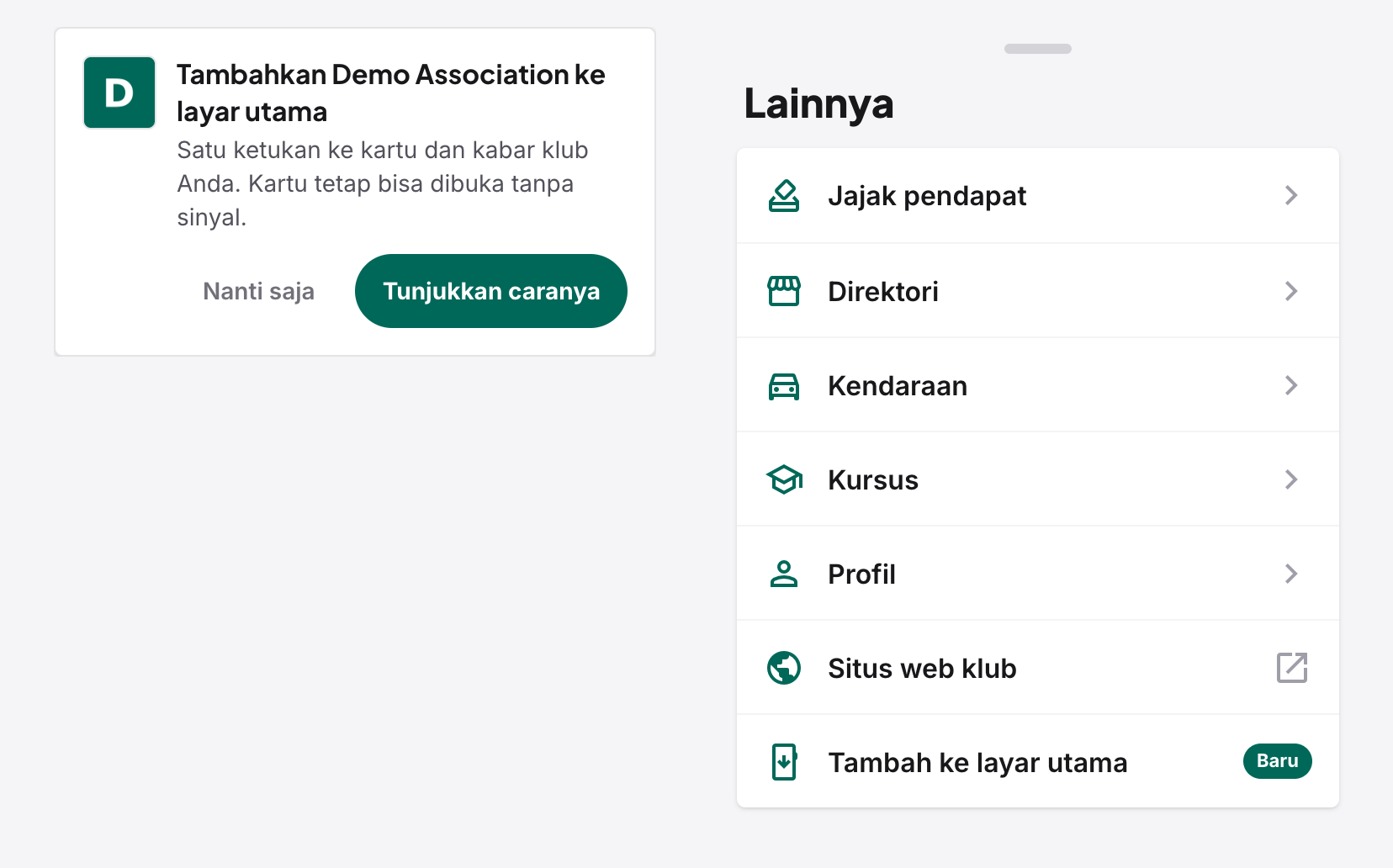
1. Kartu di beranda anggota. Setelah anggota masuk di ponselnya, muncul kartu Tambahkan [klub Anda] ke layar utama dengan tombol Tunjukkan caranya. Nanti saja menyembunyikannya, dan kartu ini berhenti muncul setelah beberapa kunjungan atau setelah aplikasi terpasang. Di ponsel Android yang browsernya punya tawaran pasang sendiri, tombolnya bertuliskan Pasang aplikasi dan memasang aplikasi dengan satu ketukan.
2. Tambah ke layar utama di Lainnya. Yang ini selalu ada. Anggota mengetuk Lainnya di bilah bawah, lalu Tambah ke layar utama. Ada tanda Baru sampai mereka membukanya pertama kali. Jika klub Anda tidak punya menu lain di Lainnya, pilihan ini ada di menu akun (inisial anggota di kanan atas). Setelah aplikasi terpasang, pilihan ini hilang di dalamnya, karena sudah tidak ada yang perlu ditambahkan.
Tunjukkan caranya: panduan langkah demi langkah
Tunjukkan caranya membuka panduan singkat, satu langkah setiap kali, dengan gambar dari apa yang akan dilihat anggota di layarnya sendiri. Panduan membaca ponsel dan browser yang dipakai anggota lalu menampilkan langkah untuk itu, dengan nama tombol seperti yang muncul di ponsel, dalam bahasa yang dipakai anggota di portal. Di langkah pertama, sebuah panah menunjuk ke tombol yang sebenarnya di layar.
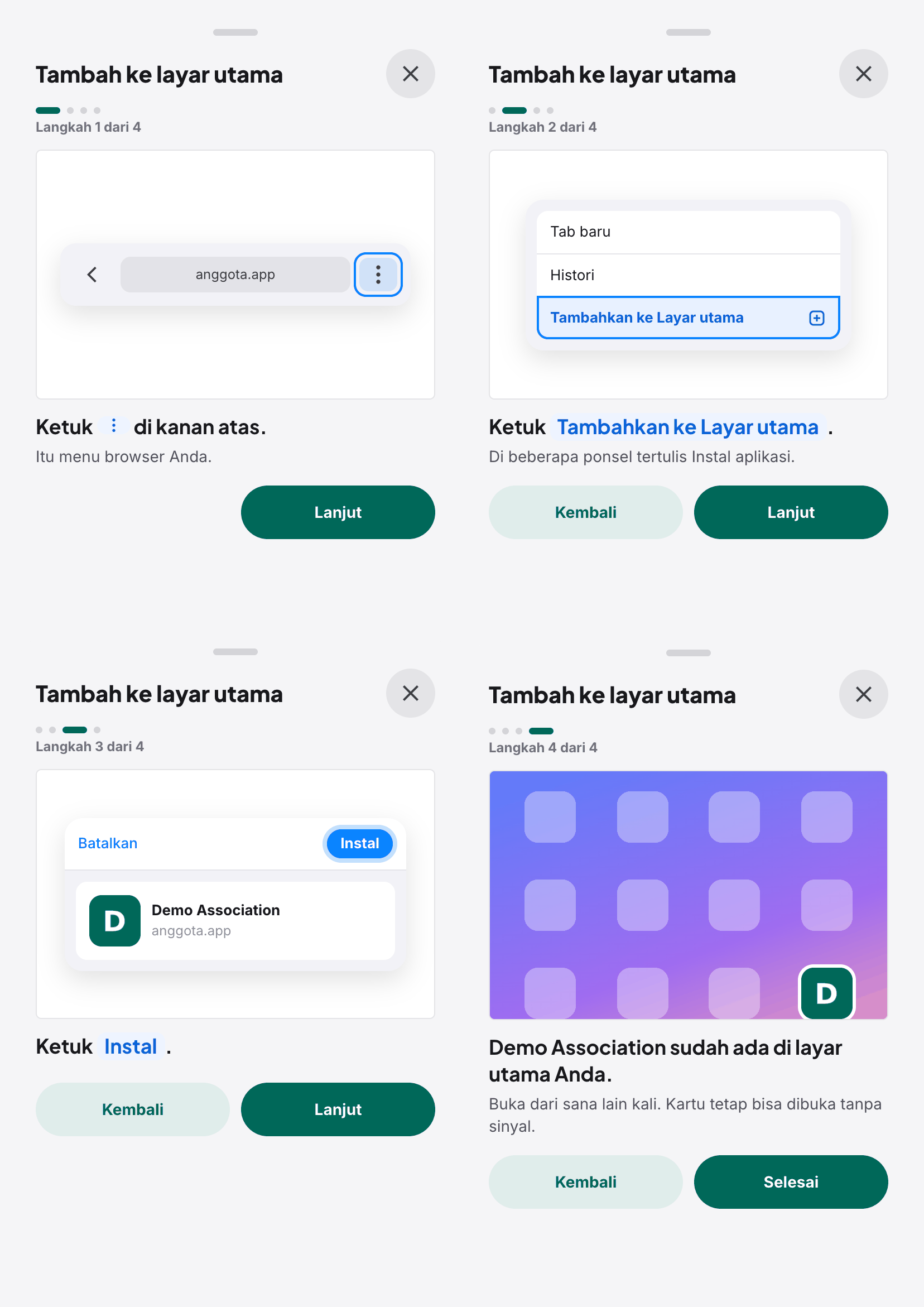
Di ponsel Android (Chrome)
- Ketuk menu ⋮ di kanan atas.
- Ketuk Tambahkan ke Layar utama. Di beberapa ponsel tertulis Instal aplikasi.
- Ketuk Instal.
- Selesai: ikon klub ada di layar utama.
Di Samsung Internet, Firefox, dan Edge letak menunya berbeda, jadi panduan menyebut nama menunya, bukan sudut layar.
Di iPhone (Safari)
- Ketuk Bagikan di bagian bawah layar.
- Gulir ke bawah dan ketuk Tambah ke Layar Utama.
- Ketuk Tambah di kanan atas.
- Selesai: ikon klub ada di layar utama.
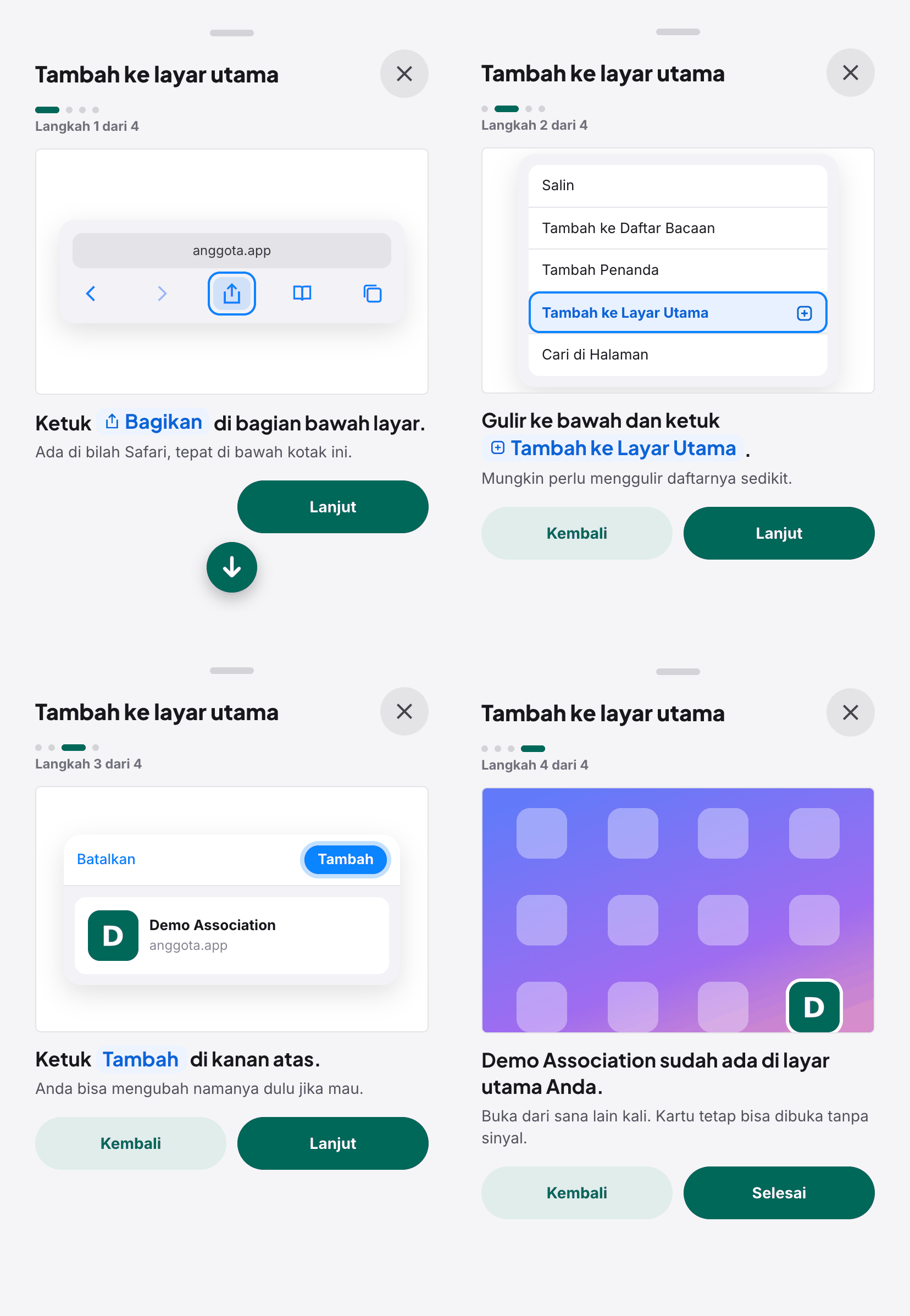
Di iPhone yang lebih baru (iOS 26), Bagikan pindah ke menu ••• di kanan bawah, dan panduan menunjukkan itu lebih dulu. Di Chrome pada iPhone, Bagikan ada di kanan atas di samping alamat; di Firefox dan Edge ada di dalam menu masing-masing. Panduan mencakup semuanya.
Dibuka dari WhatsApp, Instagram, atau Facebook? Tautan yang dibuka di dalam aplikasi lain tampil di browser milik aplikasi itu, yang tidak bisa menambahkan apa pun ke layar utama. Panduan mengenali hal ini dan lebih dulu meminta anggota membuka halaman di Chrome (Android) atau Safari (iPhone), lalu membuka panduan lagi dari sana. Di Android, tautan dari aplikasi sering terbuka di Chrome itu sendiri, atau di tab Chrome di dalam aplikasi. Panduan lalu menampilkan langkah Android biasa dan, di Chrome, menambahkan bahwa jika butirnya tidak ada di menu, anggota memilih Buka di Chrome dulu.
Membantu anggota memulai
Cara termudah: minta anggota membuka portal anggota di ponsel mereka, dan biarkan kartu di beranda mereka melakukan sisanya. Jika ada yang bertanya caranya, arahkan ke Lainnya → Tambah ke layar utama dan panduan akan menuntun mereka.
Masih bingung? Hubungi kontak Anggota Anda dan kami akan memandu Anda.
mailHubungi kami