

MS, Bahasa: Bahasa Melayu
Bahasa
MS, Bahasa: Bahasa Melayu
Pusat bantuan
Panduan dan jawapan untuk mengendalikan organisasi anda di Anggota.
Menambah ahli
Direktori ahli ialah tempat semua orang dalam organisasi anda direkodkan di Anggota. Setiap kenalan mempunyai satu profil yang sentiasa terkini, yang menyimpan butiran, keahlian, sejarah pembayaran dan aktiviti mereka dalam satu tempat.
Menambah ahli secara manual
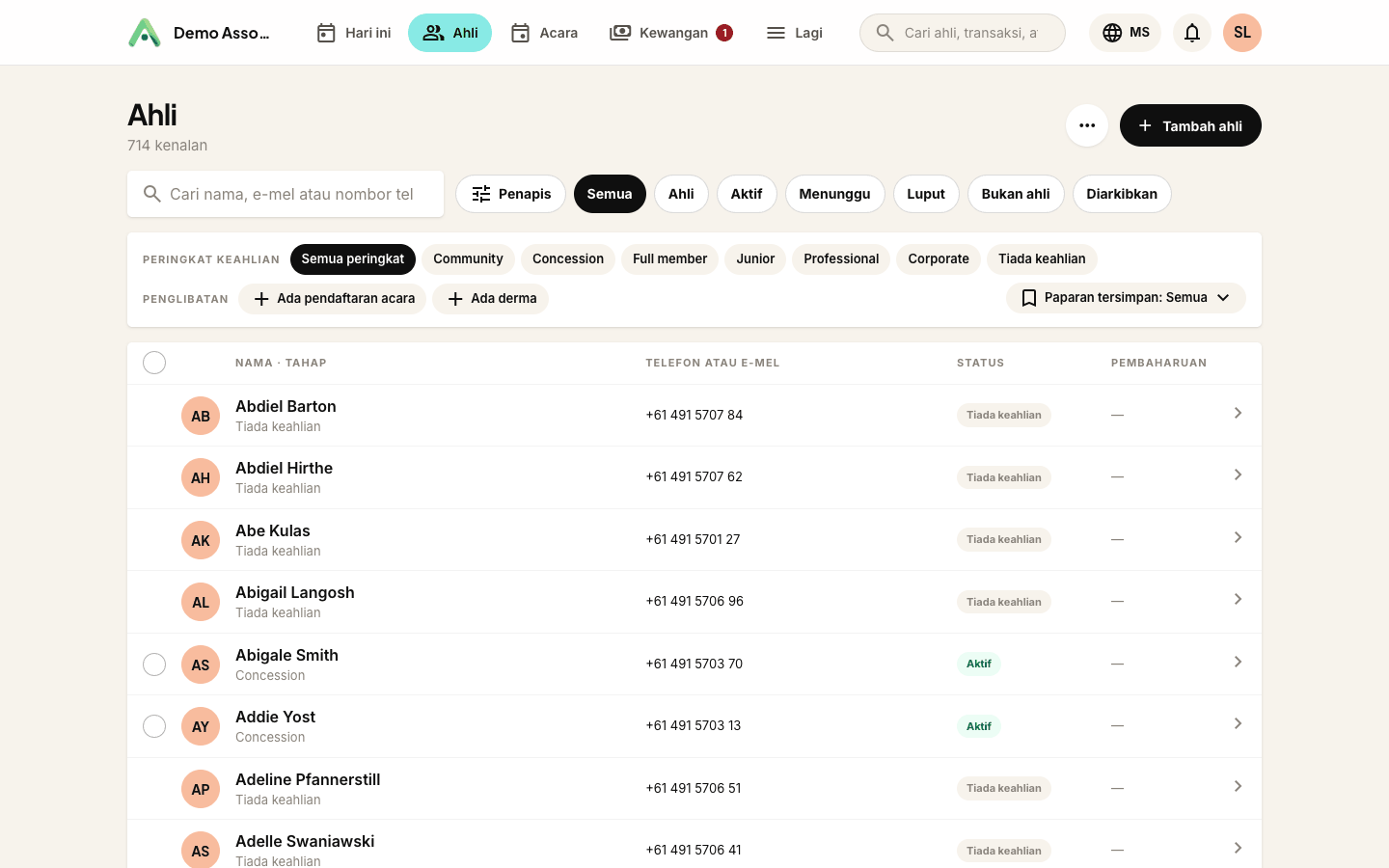
- Buka tab Ahli pada bar di bahagian atas.
- Klik Tambah ahli di penjuru kanan atas.
- Isikan sekurang-kurangnya nama dan alamat e-mel atau nombor telefon, kemudian simpan.
Itu sahaja yang diperlukan untuk mencipta profil. Anda boleh menambah butiran lain (telefon, alamat, medan tersuai) bila-bila masa.
Biar ahli mendaftar sendiri
Anda tidak perlu memasukkan semua orang sendiri. Kongsikan halaman pendaftaran awam anda dan ahli akan mengisi butiran mereka sendiri lalu membayar, dan profil mereka dicipta secara automatik, jadi senarai anda kekal tepat tanpa sesiapa perlu menaip perkara yang sama dua kali.
Semasa tempoh percubaan percuma, cara paling pantas untuk berkongsi ialah kad Masukkan ahli anda di Papan pemuka (Hari ini di telefon): ketik Salin mesej (atau Kongsi di WhatsApp) dan hantar ke kumpulan WhatsApp kelab anda. Ahli mendaftar sendiri dalam masa seminit. Pautan yang sama, kod QR untuk dicetak atau dipaparkan semasa mesyuarat dan acara, dan mesej untuk disemat dalam kumpulan sentiasa ada di Tetapan > Kit sertai.
Tampal senarai dari WhatsApp atau nota anda
Sudah ada nama dan nombor dalam kumpulan WhatsApp, nota telefon, Excel atau Google Sheets? Semasa kelab percubaan anda baru ada sedikit ahli, ketik Atau tampal senarai pada kad Masukkan ahli anda (juga ada dalam persediaan berpandu), tampal senarai itu, kemudian ketik Baca senarai. Paling mudah satu orang setiap baris, nama kemudian nombor. Anda juga boleh menambah gambar senarai di atas kertas.
Tiada apa yang disimpan sehingga anda menyemak senarai itu: orang yang ditandakan bermula tanpa tanda, jadi lengkapkan yang kurang dan tandakan jika mahu ditambah, kemudian ketik Tambah ahli ini. Orang yang sudah ada dalam senarai anda (nombor atau e-mel yang sama) dilangkau, tidak ditambah dua kali. Orang yang ditampal ditambah sebagai kenalan, tanpa peringkat keahlian. Dalam kelab WhatsApp, mereka mengesahkan nombor mereka kali pertama mereka log masuk melalui WhatsApp (lihat Log masuk ahli dan portal).
Mencari ahli dengan pantas
Senarai dibuka dengan ahli aktif anda dahulu, kemudian mengikut abjad. Gunakan bar penapis untuk menyempitkannya:
- Peringkat keahlian - tunjukkan satu peringkat, atau orang yang tiada keahlian.
- Status - kenalan aktif, tertunggak, luput, dibatalkan atau diarkibkan.
Penapis kekal digunakan semasa anda berpindah halaman, jadi anda boleh menyelesaikan satu segmen tanpa hilang tempat.
Melihat dan mengubah ahli
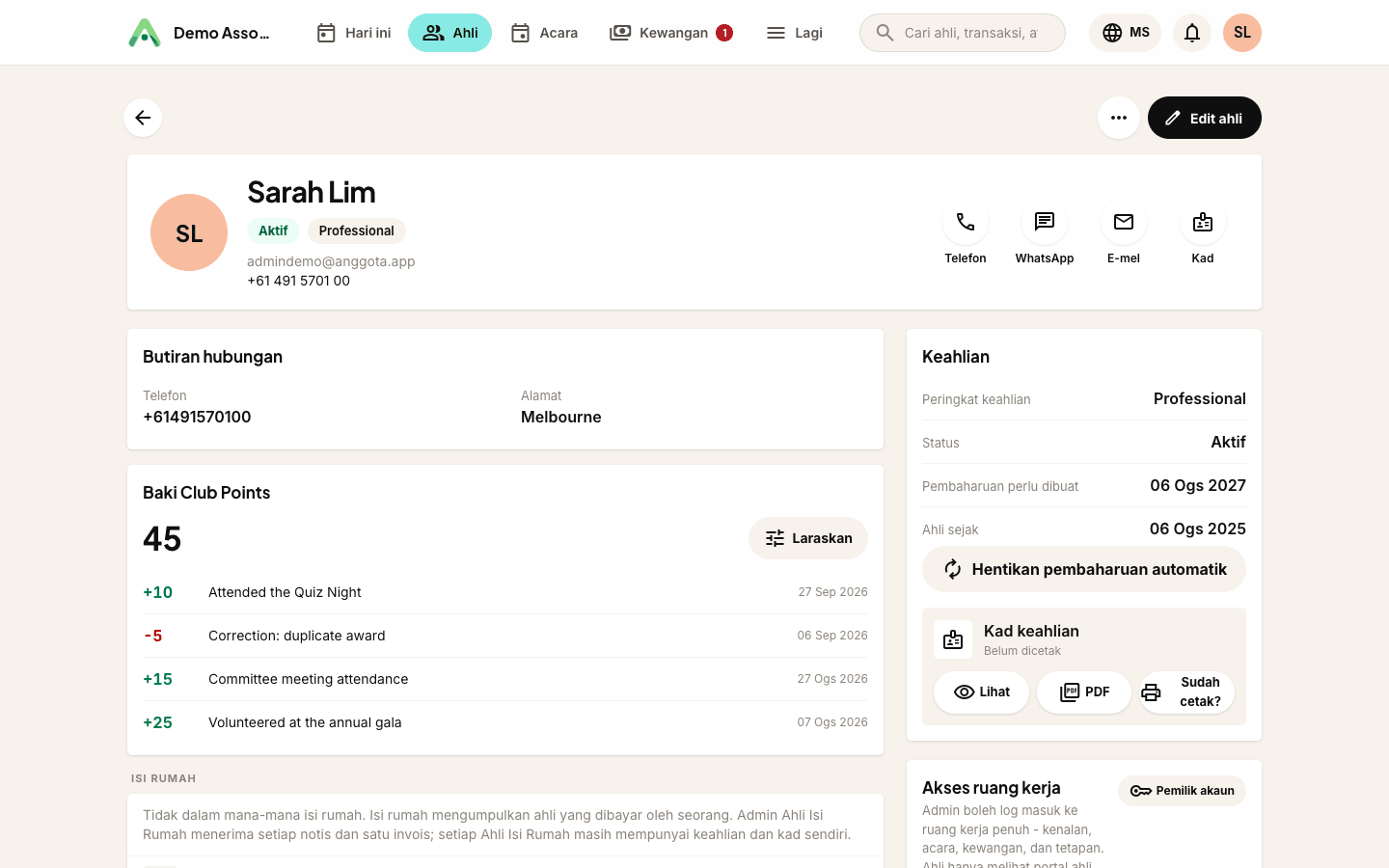
Klik seorang ahli untuk membuka paparan profilnya: butiran mereka, keahlian, kumpulan dan tag, serta sejarah penuh invois, pembayaran dan pendaftaran acara, termasuk sebarang jawapan medan tersuai. Klik Ubah untuk menukar apa-apa, atau gunakan pautan Ubah terus dari senarai kalau anda sudah tahu apa yang hendak ditukar.
Tip: setiap ahli perlukan alamat e-mel atau nombor telefon, supaya ada cara untuk menghubunginya. Pengimport CSV lebih ketat tentang e-mel: lihat Import daripada hamparan.
Seterusnya, pelajari cara mengimport hamparan sedia ada, mencari sesiapa sahaja dengan pantas, atau menyusun orang dengan segmen dan tag.
Masih buntu? Hubungi kenalan Anggota anda dan kami akan membimbing anda.
mailHubungi kami